Hướng dẫn đổi email Facebook đơn giản dễ làm nhất
.jpg) by
Đình Mạnh
by
Đình Mạnh
Thay đổi địa chỉ email trên Facebook không chỉ giúp bảo vệ tài khoản mà còn đảm bảo thông tin liên lạc luôn được cập nhật. Trong bài viết này, Vpage sẽ hướng dẫn bạn cách đổi email Facebook nhanh chóng và đơn giản, giúp bạn an tâm hơn khi sử dụng mạng xã hội.
Nội dung chính hide
1. Tại sao cần thay đổi địa chỉ email Facebook?
Email cũ quá tải hoặc không còn hoạt động
Hộp thư Gmail đầy bộ nhớ khiến bạn không nhận được thông báo quan trọng từ Facebook, dễ bỏ lỡ tin nhắn và cảnh báo bảo mật. Việc thay đổi sang một địa chỉ email mới sẽ giúp bạn cập nhật kịp thời mọi tương tác và thông tin đăng nhập.
Ví dụ cho chủ shop: Một chủ shop online dùng email cá nhân nhận quá nhiều thư quảng cáo, khiến đơn đặt hàng trên Facebook thường xuyên bị trôi. Họ quyết định tạo email mới riêng cho việc kinh doanh và cập nhật trên Facebook để quản lý đơn hàng thuận tiện hơn.
Email cũ không chuyên nghiệp hoặc khó nhớ
Việc vẫn dùng địa chỉ email “teen” hoặc một cái tên khó hiểu có thể gây ấn tượng chưa tốt khi bạn giao tiếp hoặc mở rộng quan hệ trên mạng xã hội. Thay thế bằng địa chỉ chuyên nghiệp hơn (tên thật hoặc tên thương hiệu) giúp người khác dễ dàng nhận diện và tăng độ tin cậy.
Ví dụ cho chủ shop: Một chủ shop mỹ phẩm đang xây dựng thương hiệu cá nhân nhưng vẫn dùng email “anhyeuem_baby199x@…”. Thay thế bằng địa chỉ “shopabc@…” sẽ gây ấn tượng tin cậy, phù hợp hơn với khách hàng tiềm năng.
Gộp các tài khoản về cùng một email
Dùng nhiều tài khoản email có thể khiến bạn rối khi kiểm tra thông báo từ các mạng xã hội, ứng dụng khác nhau. Khi đổi email trên Facebook sang địa chỉ chính, bạn sẽ quản lý dễ dàng hơn, không lo bỏ sót những cập nhật quan trọng.
Ví dụ cho chủ shop: Người bán online có quá nhiều email đăng ký ở nhiều nền tảng khác nhau, dẫn đến việc bỏ lỡ tin nhắn khách đặt hàng. Họ quyết định chuyển tất cả về một email công việc duy nhất để kiểm soát tốt đơn hàng và tương tác của khách.
Dù khách nhắn từ Facebook, Instagram, Zalo cá nhân, Zalo OA hay Shopee... bạn cũng không bỏ sót một ai. Chọn Vpage - quản lý tin nhắn đa kênh dễ hơn bao giờ hết!
2. Hướng dẫn cách đổi email Facebook đơn giản dễ làm nhất
2.1. Trên máy tính
Việc thay đổi địa chỉ email trên Facebook là một thao tác cần thiết để bảo vệ tài khoản và nâng cao tính bảo mật. Bạn chỉ tìm hiểu cách đổi email Facebook theo các bước đơn giản dưới đây.
Để thực hiện thay đổi địa chỉ Email trên Facebook, bạn cần thực hiện thao tác Gỡ địa chỉ Email. Thao tác Gỡ địa chỉ Email được thực hiện như sau:
Bước 1: Nhấp vào ảnh đại diện của bạn ở trên cùng bên phải Facebook.
Bước 2: Chọn Cài đặt và quyền riêng tư, rồi nhấp vào Cài đặt.
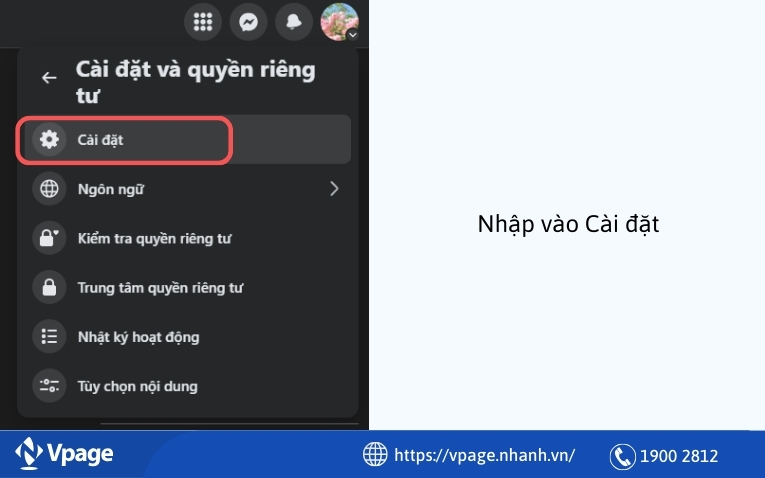
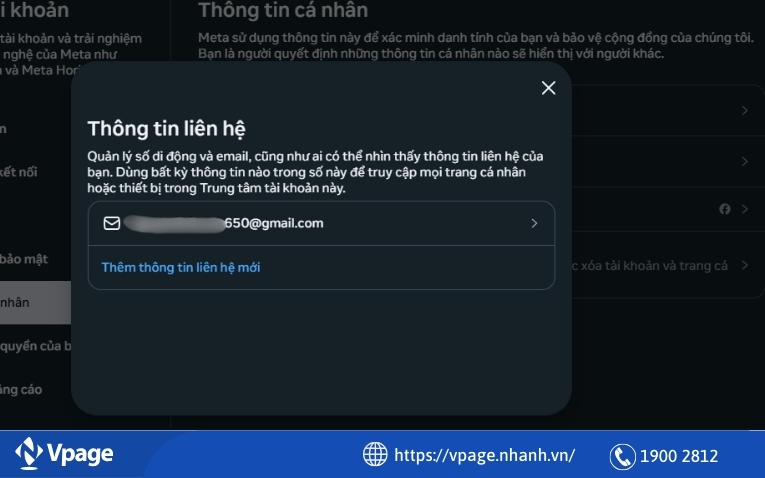
Bước 3: Nhấp vào Trung tâm tài khoản, nhấp vào Thông tin cá nhân, rồi nhấp vào Thông tin liên hệ.
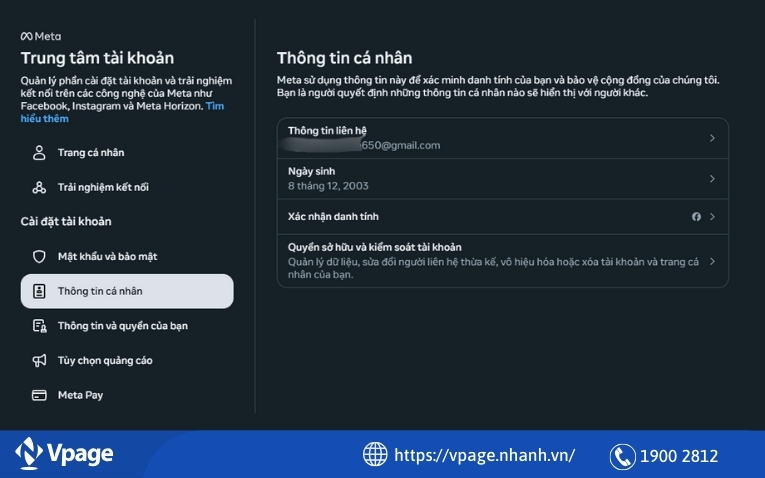
Bước 4: Nhấp vào email bạn muốn gỡ, sau đó nhấp vào Xóa địa chỉ email, rồi nhấp vào Xóa để xác nhận.
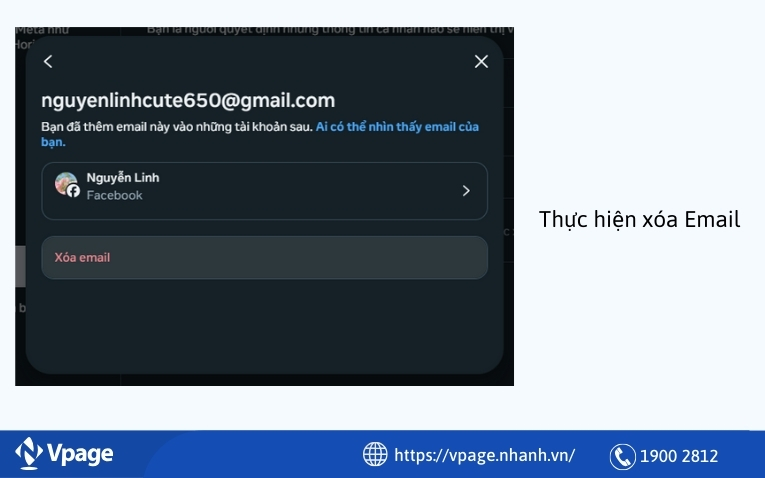
Bước 5: Có thể hệ thống sẽ yêu cầu bạn nhập lại mật khẩu Facebook. Nhập mật khẩu của bạn và nhấp vào Gửi, rồi nhấp vào Đóng.
Để thay đổi địa chỉ email, bạn cần gỡ địa chỉ email liên kết với tài khoản của mình trước, rồi thêm địa chỉ email mới.
Lưu ý: Bạn cũng có thể thay đổi địa chỉ email chính liên kết với tài khoản của mình và đối tượng xem được địa chỉ email liên kết với tài khoản này.
2.2 Trên điện thoại
Chúng ta thường xuyên sử dụng Facebook trên điện thoại, việc thay đổi địa chỉ email cũng có thể thực hiện dễ dàng thông qua ứng dụng di động hoặc trình duyệt web trên smartphone.
Bước 1: Nhấn vào Menu ở dưới cùng bên phải của Facebook (với iPhone) hoặc vào biểu tượng ảnh đại diện (với Android)
Bước 2: Cuộn xuống và nhấn vào Cài đặt và quyền riêng tư, rồi nhấn vào Cài đặt.
Bước 3: Nhấn vào Trung tâm tài khoản, rồi nhấn vào Thông tin cá nhân.
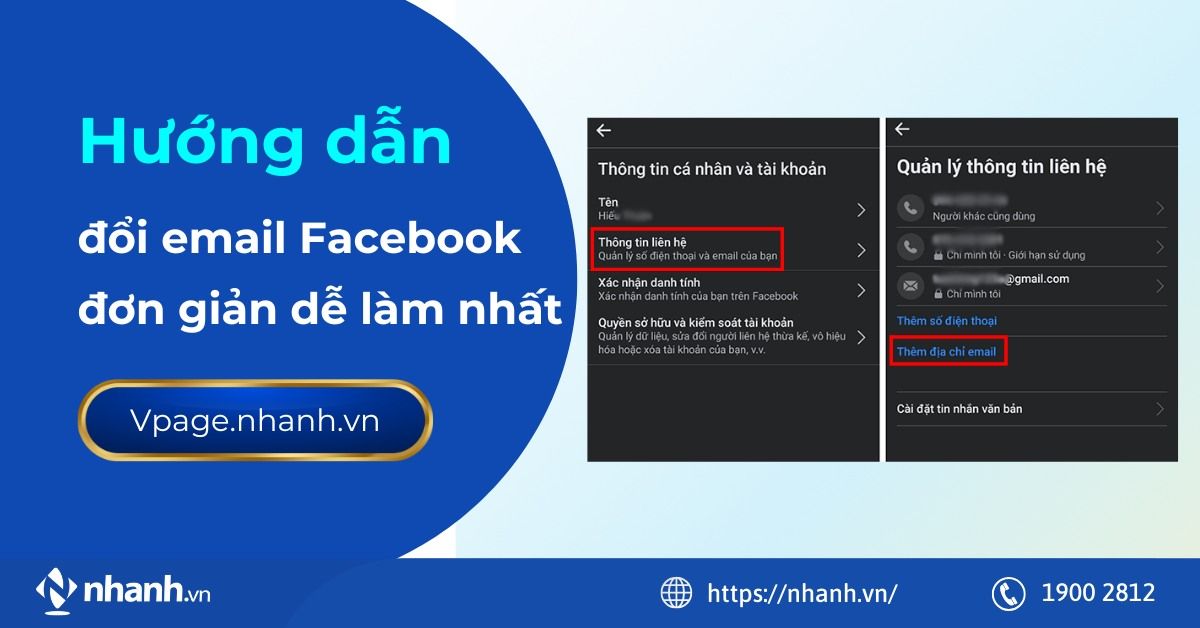
Bước 4: Nhấn vào Thông tin liên hệ, rồi nhấn vào Thêm người liên hệ mới.
Bước 5: Chọn Thêm email và nhập địa chỉ email của bạn.
Bước 6: Nhấn vào Tiếp, rồi nhập mã xác nhận đã được gửi đến địa chỉ email mới thêm của bạ
Xem thêm: Cách xóa email chính và đổi email Facebook. Cách đổi email Facebook
4. Hướng dẫn cách thêm tài khoản email trên trang Facebook cá nhân
4.1. Trên máy tính
Bước 1: Nhấp vào ảnh đại diện của bạn ở góc trên bên phải của trang Facebook
Bước 2: Chọn Cài đặt & quyền riêng tư, sau đó nhấp vào Cài đặt.
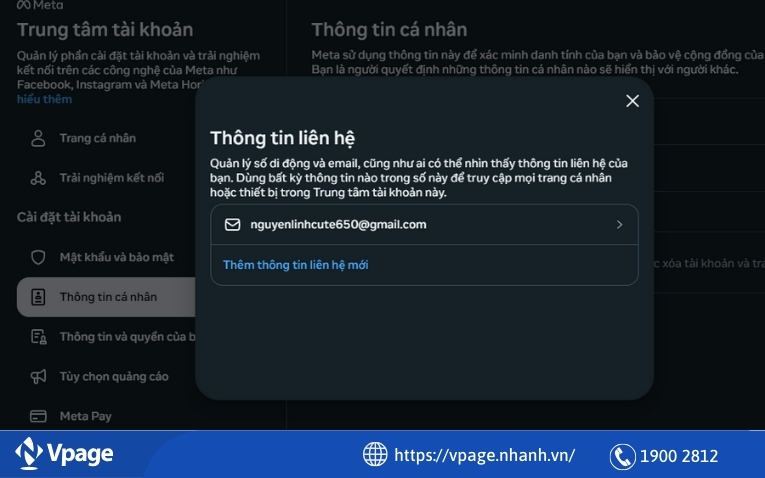
Bước 3: Nhấp vào Trung tâm tài khoản, tiếp theo chọn Thông tin cá nhân, rồi chọn Thông tin liên hệ.
Bước 4: Chọn Thêm người liên hệ mới, sau đó chọn Thêm địa chỉ email.
Bước 5: Điền địa chỉ email mới và chọn tài khoản liên quan, rồi nhấn Tiếp. Nhập mã xác nhận mà bạn nhận được qua email và nhấn Tiếp, sau đó nhấp vào Đóng để hoàn tất.
4.2. Trên điện thoại
Để thêm địa chỉ Email vào Facebook trên điện thoại, bạn cần thực hiện theo các bước sau:
Bước 1: Nhấn vào Menu ở dưới cùng bên phải của Facebook (với iPhone) hoặc vào biểu tượng ảnh đại diện (với Android)
Bước 2: Cuộn xuống và nhấn vào Cài đặt và quyền riêng tư, rồi nhấn vào Cài đặt.
Bước 3: Nhấn vào Trung tâm tài khoản, rồi nhấn vào Thông tin cá nhân.
Bước 4: Nhấn vào Thông tin liên hệ, rồi nhấn vào Thêm người liên hệ mới.
Bước 5: Chọn Thêm email và nhập địa chỉ email của bạn.
Bước 6: Nhấn vào Tiếp, rồi nhập mã xác nhận đã được gửi đến địa chỉ email mới thêm của bạn.
Xem thêm: Cách thêm Email vào Facebook
Với các bước trên, bạn có thể dễ dàng đổi email, thêm tài khoản email mới vào trang Facebook cá nhân của mình, giúp nâng cao tính bảo mật và quản lý thông tin liên lạc hiệu quả hơn.
Việc đổi email trên Facebook là một thao tác đơn giản nhưng vô cùng quan trọng và cần thiết để bảo vệ tài khoản và đảm bảo rằng bạn luôn nhận được thông báo kịp thời từ mạng xã hội. Qua hướng dẫn chi tiết trên, bạn đã biết cách thực hiện quy trình này trên cả máy tính và điện thoại. Hãy nhớ kiểm tra thường xuyên địa chỉ email mà bạn đã liên kết để đảm bảo an toàn và bảo mật cho tài khoản của mình.
Nếu bạn gặp bất kỳ khó khăn nào trong quá trình đổi email, đừng ngần ngại tìm kiếm sự trợ giúp từ Trung tâm trợ giúp của Facebook hoặc tham khảo ý kiến từ cộng đồng người dùng. Cảm ơn các bạn đã đọc!
Phan Đình Mạnh, chuyên gia phát triển dự án Vpage, sở hữu hơn 5 năm kinh nghiệm trong lĩnh vực phần mềm quản lý chat đa kênh, đã hỗ trợ hàng trăm khách hàng tối ưu hóa quy trình bán hàng trên Facebook và các sàn thương mại điện tử.
Với Vpage – phần mềm hỗ trợ chat đa nền tảng hàng đầu, tôi tự hào đồng hành cùng doanh nghiệp trong hành trình tìm kiếm các giải pháp tối ưu chi phí, khai thác hiệu quả các tính năng mới nhất từ Meta Facebook và gia tăng hiệu suất cho anh chị em bán hàng.
Đam mê của tôi là chia sẻ những giá trị hữu ích về SEO, tính năng phần mềm, kiến thức Facebook và các giải pháp thiết thực giúp các chủ shop kinh doanh online thành công hơn. Hy vọng những nội dung tôi chia sẻ sẽ mang lại giá trị thực sự cho bạn đọc!

Vpage - Phần mềm quản lý chat đa kênh
Tốt nhất, được sử dụng nhiều nhất
Hơn 100.000 cửa hàng đã tin dùng
Dùng thử miễn phí
Bài viết mới nhất
%20(1).png)
.png)
.jpg)
Bài viết cùng danh mục

.jpg)