Hướng dẫn cách chia sẻ bài viết trên Facebook vào nhóm chỉ bằng vài cú click chuột
.jpg) by
Đình Mạnh
by
Đình Mạnh
Hiện nay trên Facebook có rất nhiều các nhóm (Group) khác nhau thuộc các lĩnh vực, thu hút tham gia của hàng chục, thậm chí hàng trăm ngàn người dùng Facebook. Đây là mảnh đất màu mỡ để những người kinh doanh online quảng bá và đưa sản phẩm của mình đến gần hơn với khác hàng. Trong bài viết dưới đây, hãy cùng Nhanh.vn tìm hiểu về cách chia sẻ bài viết trên Facebook vào nhóm (Group) một cách nhanh chóng chỉ với vài thao tác click chuột.
Nội dung chính hide
1. Chia sẻ bài viết trên Facebook vào một nhóm
Để chia sẻ một bài viết mà bạn thấy trên Bảng tin của mình vào trong một nhóm:
Bước 1. Bạn nhấn chọn biểu tượng Chia sẻ ở phía bên dưới bài viết.
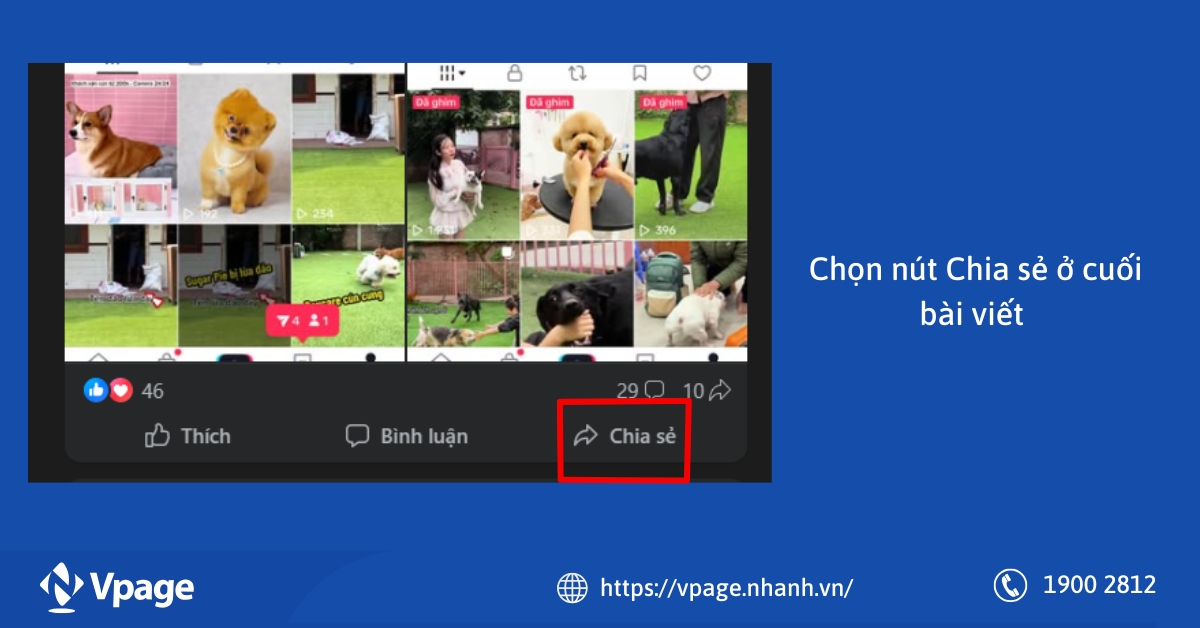
Bước 2. Ở mục Chia sẻ lên, chọn Nhóm, sau đó nhập tên của nhóm. Bạn chỉ có thể chia sẻ bài viết vào trong một nhóm mà bạn là thành viên. Bạn có thể thêm nội dung để bài chia sẻ của bạn thêm phong phú.

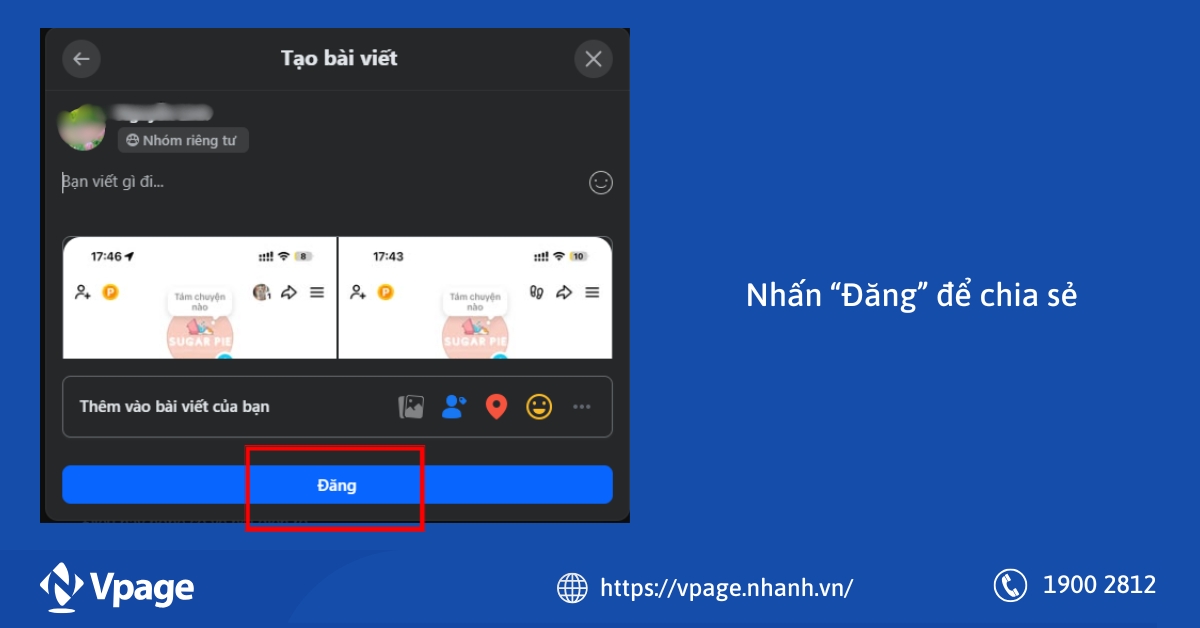
Bước 3. Cuối cùng, nhấn vào Đăng để kết thúc việc chia sẻ bài viết trên Facebook vào một nhóm.
Tuy nhiên với cách làm như trên, bạn chỉ có thể chia sẻ bài viết của mình lần lượt vào từng nhóm một mỗi lần thực hiện. Điều này sẽ khiến bạn mất nhiều thời gian và công sức để thao tác các bước hướng dẫn. Nhiều người do đó mong muốn có thể đăng bài vào nhiều nhóm trong một lần, và một số đã có suy nghĩ đến việc sử dụng các phần mềm để đăng bài. Tuy nhiên, điều này có thể đem lại những hậu quả khôn lường cho bạn. Hơn thế nữa, việc đăng liên tục vào các nhóm có thể khiến Facebook khóa tính năng đăng bài lên nhóm hoặc thậm chí là khóa tài khoản của bạn, và khi điều này xảy ra thì sẽ phải mất ít nhất một tuần hoặc có thể lâu hơn để có thể lấy lại tài khoản như ban đầu. Chính vì điều đó, Nhanh.vn sẽ hướng dẫn cách chia sẻ bài viết trên Facebook vào nhiều nhóm mà không cần phải tải một phần mềm nào cả.
2. Cách đăng bài vào nhiều nhóm trên Facebook
Bước 1. Truy cập vào Nhóm trên tài khoản Facebook
Bước 2. Màn hình sẽ hiện lên danh sách các nhóm của bạn. Tiến hành chọn một nhóm để đăng bài.
Bước 3. Nhấn vào mục Bạn viết gì đi trong nhóm để tiến hành tạo bài viết
Bước 4: Nhấn vào mục Thêm nhóm, chọn tối đa 9 nhóm (trên điện thoại là 10 nhóm) để chia sẻ bài viết của bạn
Bước 5: Tạo bài viết của bạn và nhấn Đăng để hoàn thành
Xem chi tiết Cách đăng bài vào nhiều nhóm trên Facebook tại đây:
Để chia sẻ hiệu quả hơn, bạn có thể tham khảo cách đăng bài trong nhóm Facebook nhằm tối ưu thao tác và tiếp cận đúng khách hàng mục tiêu trong nhóm Facebook.
Lưu ý
- Bạn chỉ có thể chia sẻ vào các nhóm mà bạn đang là thành viên
- Số nhóm tối đa để có thể chia sẻ là 9 nhóm, bởi nếu quá thì bài viết sẽ không đăng được.
- Việc chia sẻ bài vào trong 1 nhóm có thể được thực hiện dễ dàng trên cả máy tính lẫn điện thoại và cách thực hiện tương tự nhau
Những thông tin chi tiết về cách chia sẻ bài viết trên Facebook vào nhóm mà Nhanh.vn vừa giới thiệu hi vọng sẽ giúp ích cho các bạn trong việc Marketing và kinh doanh online trên Facebook sao cho hiệu quả. Chúc các bạn thành công.
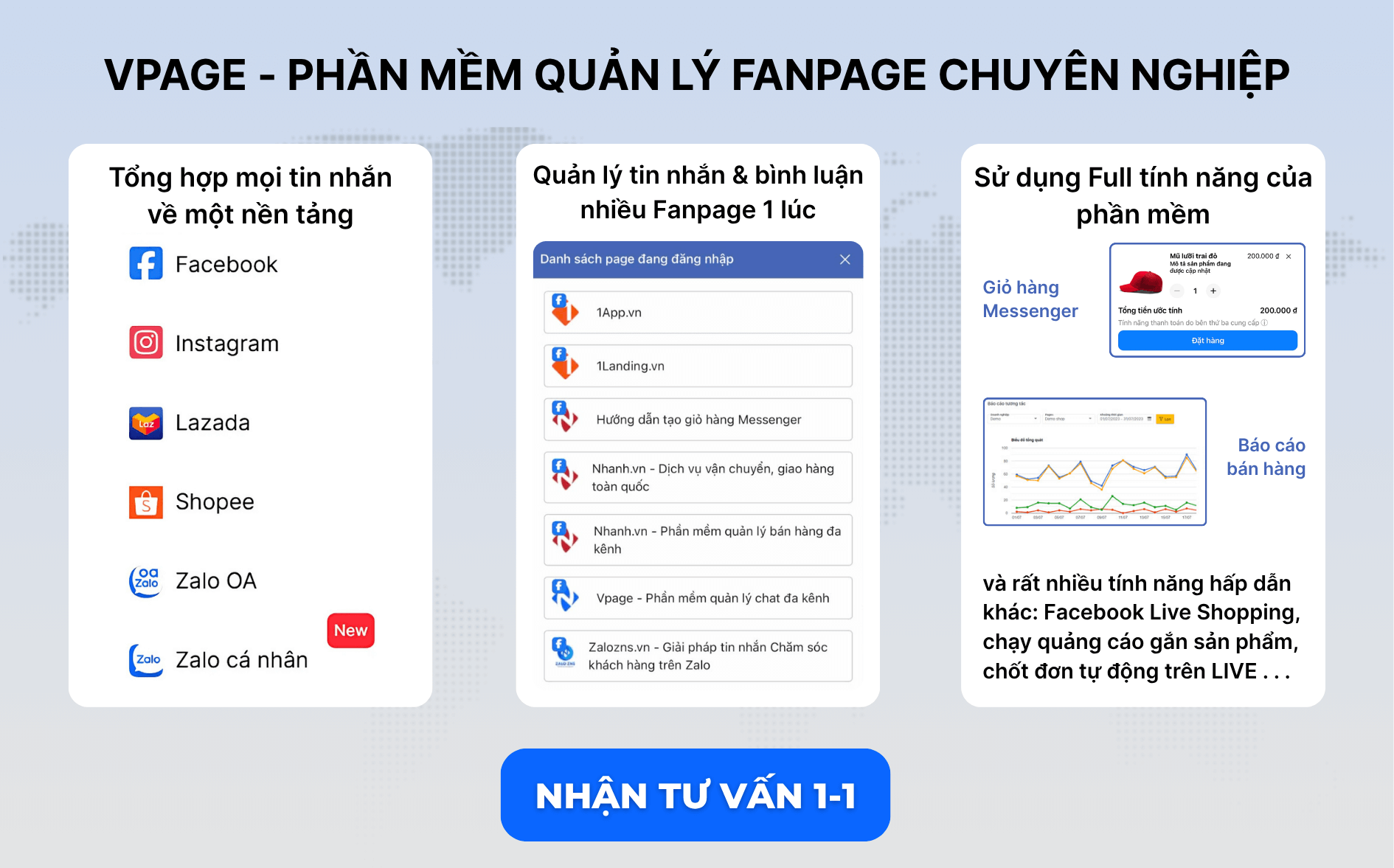
Quản lý hàng chục fanpage, nhận hàng ngàn tin nhắn từ Facebook, Zalo OA, Zalo cá nhân, Shopee, Instagram... khiến bạn bỏ sót khách hàng? Vpage giúp bạn kiểm soát tất cả chỉ trong 1 nền tảng!
Những thông tin chi tiết về cách chia sẻ bài viết trên Facebook vào nhóm mà Nhanh.vn vừa giới thiệu hi vọng sẽ giúp ích cho các bạn trong việc Marketing và kinh doanh online trên Facebook sao cho hiệu quả. Chúc các bạn thành công.
Phan Đình Mạnh, chuyên gia phát triển dự án Vpage, sở hữu hơn 5 năm kinh nghiệm trong lĩnh vực phần mềm quản lý chat đa kênh, đã hỗ trợ hàng trăm khách hàng tối ưu hóa quy trình bán hàng trên Facebook và các sàn thương mại điện tử.
Với Vpage – phần mềm hỗ trợ chat đa nền tảng hàng đầu, tôi tự hào đồng hành cùng doanh nghiệp trong hành trình tìm kiếm các giải pháp tối ưu chi phí, khai thác hiệu quả các tính năng mới nhất từ Meta Facebook và gia tăng hiệu suất cho anh chị em bán hàng.
Đam mê của tôi là chia sẻ những giá trị hữu ích về SEO, tính năng phần mềm, kiến thức Facebook và các giải pháp thiết thực giúp các chủ shop kinh doanh online thành công hơn. Hy vọng những nội dung tôi chia sẻ sẽ mang lại giá trị thực sự cho bạn đọc!

Vpage - Phần mềm quản lý chat đa kênh
Tốt nhất, được sử dụng nhiều nhất
Hơn 100.000 cửa hàng đã tin dùng
Dùng thử miễn phí
Bài viết mới nhất




Bài viết cùng danh mục


.png)
.jpg)